
Quickstart
HashLink Controller einrichten
Vor dem Start
Fernzugriff vorbereiten
Der Controller wird standardmäßig über RustDesk von einem zweiten Gerät bedient. Mit dem optionalen 10″-Touchmonitor ist die Bedienung direkt am Controller möglich.
- 01PC, Laptop oder Tablet mit Internet
- 02RustDesk installiert
- 03Geräte-Datenblatt aus der Box
Der Weg zum Betrieb
Fünf Stationen bis die Miner laufen
Anschließen, einschalten, Bootvorgang abwarten.
Per RustDesk auf den Controller, dann in HashLink anmelden.
Zuerst das EMS verbinden, danach die Miner hinzufügen.
Regeln festlegen und Automatik einschalten.
Status Grün bestätigt den Automatikbetrieb.
01 · Anschließen
Controller anschließen
Vor der Installation prüfen, ob alle bestellten Komponenten vorhanden und unbeschädigt sind.
Lieferumfang
i
Fehlende oder beschädigte Komponenten vor der Installation an HASHLYNK melden. Die Wandmontage ist im vollständigen Handbuch beschrieben.
Netzteil am Controller anschließen
DC-Stecker in die Versorgungsbuchse auf der Rückseite stecken.
Stromversorgung herstellen
Netzteil an eine Schutzkontakt-Steckdose im selben Raum anschließen.
Netzwerk verbinden
Ethernet-Kabel in den RJ45-LAN-Port stecken, mindestens Cat 5e.
Touchmonitor optional verbinden
Für lokale Bedienung HDMI und USB mit dem Controller verbinden.
Controller einschalten
Power-Button auf der Rückseite drücken und rund 60 Sekunden warten, bis die Status-LED durchgehend leuchtet.
02 · Inbetriebnahme
HashLink in Betrieb nehmen
RustDesk-Zugang und HashLink-Anmeldung sind zwei getrennte Schritte. Danach werden zuerst das EMS und anschließend die Miner konfiguriert.
Controller einschalten
Power-Button drücken. Den Bootvorgang abwarten, bis die Status-LED durchgehend leuchtet. Das dauert etwa 60 Sekunden.
Mit RustDesk auf den Controller verbinden
RustDesk am zweiten Gerät öffnen. Zuerst die RustDesk-ID vom Geräte-Datenblatt unter „Entfernten Desktop steuern“ eingeben und verbinden. Sobald der Desktop des Controllers erscheint, das RustDesk-Passwort eingeben.
In HashLink einloggen
Nach der RustDesk-Verbindung ist die HashLink-Anmeldemaske geöffnet. Mit User / 1234 einloggen. Benutzername und Passwort danach sofort ändern.
EMS konfigurieren
In der Taskleiste das Regler-Symbol öffnen und unter System-Einstellungen das passende Energie-Management-System auswählen. Danach IP-Adresse und Port eintragen.
Allgemeine Miner-Konfiguration
EMS-Konfiguration
IP-Adresse und Port finden: Die IP steht meist im Router unter den verbundenen Geräten beziehungsweise DHCP-Leases oder direkt in den Netzwerk-Einstellungen des EMS. Den Port aus der Integrations- oder Modbus-TCP-Dokumentation des Herstellers übernehmen; häufig ist es 502, aber nicht bei jedem System. Controller und EMS müssen sich im selben lokalen Netzwerk befinden.
Dein EMS ist nicht in der Liste? Kontaktiere den HASHLYNK Support unter office@hashlynk.at.
Miner hinzufügen
Nach der EMS-Konfiguration nach unten zur Miner-Konfiguration scrollen und Miner hinzufügen wählen. Danach Name, Benutzername, IP-Adresse, Port, Passwort und das zur Firmware passende Preset eintragen.
EMS-Konfiguration
Miner-Konfiguration
Miner-Konfiguration
Miner 01
AktivMiner-Daten finden: Die IP-Adresse steht meist im Router unter den verbundenen Geräten beziehungsweise DHCP-Leases oder in der Weboberfläche des Miners. Benutzername, Passwort und API-Port aus der Geräte- oder Firmware-Dokumentation übernehmen. Das Preset muss zur installierten Firmware passen; Controller und Miner müssen sich im selben lokalen Netzwerk befinden.
Tipp: Jedem Miner einen eindeutigen Namen geben. Leistungsgrenzen und Priorität nur anpassen, wenn sie für das gewählte Betriebsprofil benötigt werden.
Betriebsprofil und Tagesplan einrichten
Zuerst das Betriebsprofil anlegen, anschließend einen Tagesplan mit Zeitfenster erstellen und diesen zum Schluss als aktiven Zeitplan auswählen.
- 01Schritt 1Profil erstellen
- 02Schritt 2Tagesplan erstellen
- 03Schritt 3Zeitplan aktivieren
Schritt 1 von 3
Betriebsprofil erstellen
Im Scheduler ein neues Profil anlegen, benennen und den gewünschten Algorithmus auswählen. Batterieentlademodus und weitere Parameter nur bei Bedarf ändern.
Allgemeine Parameter
Schritt 2 von 3
Tagesplan erstellen
Einen Tagesplan benennen, über das Plus ein Zeitfenster erzeugen, dessen Länge festlegen und dem Fenster das zuvor erstellte Profil zuweisen.
Schritt 3 von 3
Zeitplan aktivieren
Zur Scheduler-Übersicht zurückkehren, „Aktiven Zeitplan wählen“ öffnen und unter Tagespläne den „Standard Tagesplan“ auswählen.
Inbetriebnahme abgeschlossen
Der Einschaltbutton ist Grün. HashLink steuert die verbundenen Miner jetzt entsprechend dem aktiven Betriebsprofil.
03 · Bedienung im Alltag
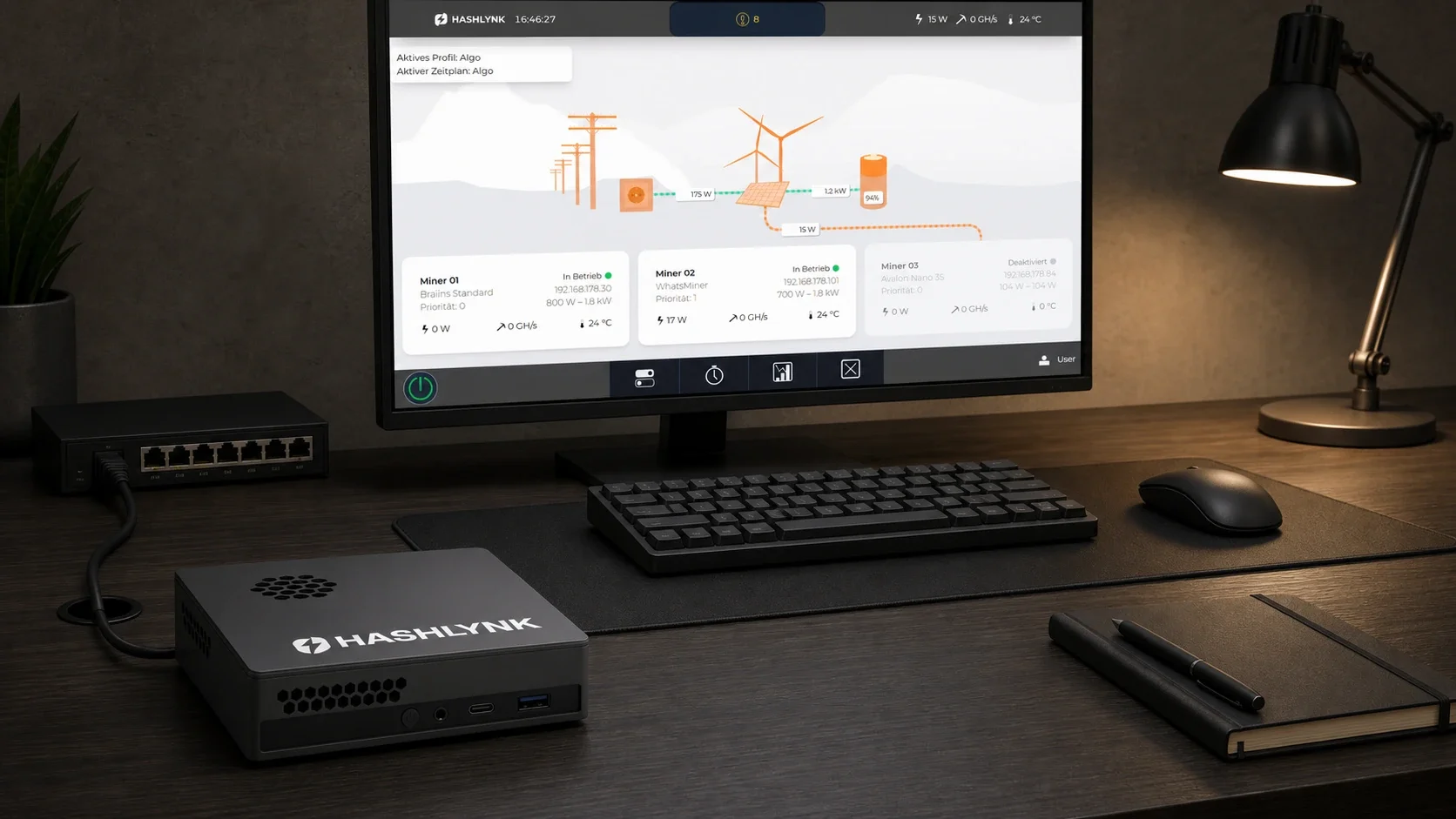
Die wichtigsten Anzeigen
Profil und Zeitplan
Zeigt, welche Automatik aktuell verwendet wird.
Hinweisinsel
Anzahl offener Hinweise und Systemmeldungen.
Systemwerte
Gesamtleistung, Hashrate und Temperatur.
Energiefluss
Aktuelle Werte von Netz, PV, Batterie und Minern.
Minerstatus
Gerätestatus, Leistung und Betriebszustand je Miner.
Taskleiste
Power, Einstellungen, Scheduler, Statistik, Fehler und Benutzerkonto.
Scheduler
Betriebszeiten planen
Für einen gleichbleibenden Ablauf reicht ein Tagesplan. Ein Wochenplan ist optional und wird nur benötigt, wenn an verschiedenen Wochentagen unterschiedliche Profile oder Tagespläne gelten sollen.
Tagesplan direkt verwenden
Wenn jeden Tag derselbe Ablauf gilt, den erstellten Tagesplan direkt als aktiven Zeitplan auswählen.
Wochenplan optional anlegen
Unter Scheduler › Wochenpläne verwalten einen Wochenplan erstellen und benennen.
Wochentage zuweisen
Jedem Tag ein Profil oder einen Tagesplan zuweisen, speichern und den Wochenplan anschließend aktivieren.
Ohne aktiven Zeitplan beziehungsweise ohne zugewiesenes Profil bleibt HashLink im Standby.
04 · Sicherheit
Sicherheitshinweise
Vor Anschluss oder Wartung Netzteil vollständig trennen. Nie mit feuchten Händen berühren. Beschädigte Kabel sofort ersetzen.
230V-Anschluss und Wandmontage nur durch eine qualifizierte Elektrofachkraft.
Nur innen. Vor Sonne, Feuchtigkeit, Staub und extremen Temperaturen schützen. 5 cm Abstand rundum einhalten.
Von Kindern fernhalten. Öffnen nur durch autorisiertes HASHLYNK-Servicepersonal.